

Przykładowy scenariusz:
- Startujesz z nowym projektem.
- Każdy uczestnik projektu musi mieć swój folder
- Lista uczestników jest w excelu lub łatwo może się tam znaleźć
- Nie chcesz tego ręcznie klikać
Stratujemy z DIY:1 – na podstawie listy w excelu tworzymy foldery w wybranej lokalizacji
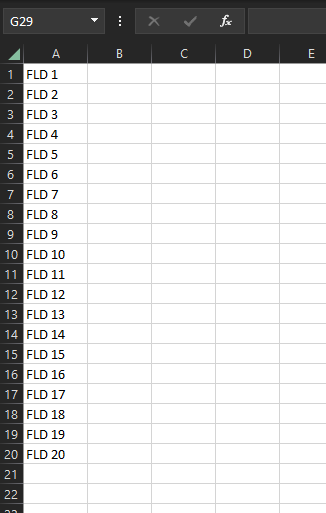
I: Tworzymy excela z lista nazw folderów, u mnie wygląda tak:
Nazwy znajdują się w kolumnie A od wiersza 1 do 20.
II: Otwieramy wersję desktopową Power Automate (tutaj znajdziesz instrukcję jak ją zainstalować: Instrukcja instalacji )
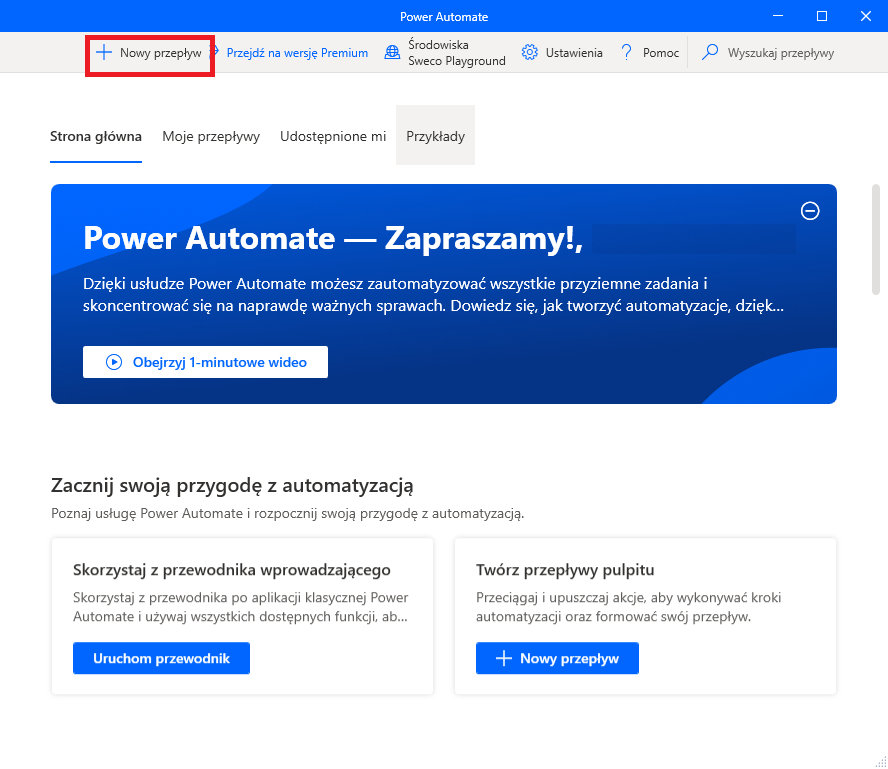
Na ten moment interesuje na ikona „Nowy przepływ” – klikamy
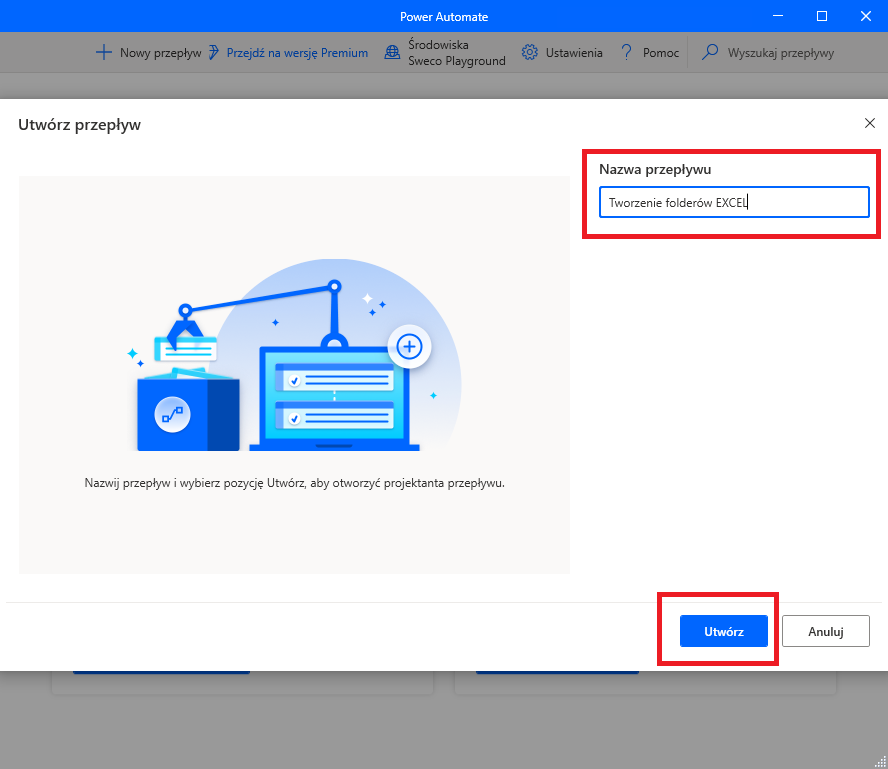
III: Nadajemy nazwę naszemu przepływowi i przechodzimy dalej
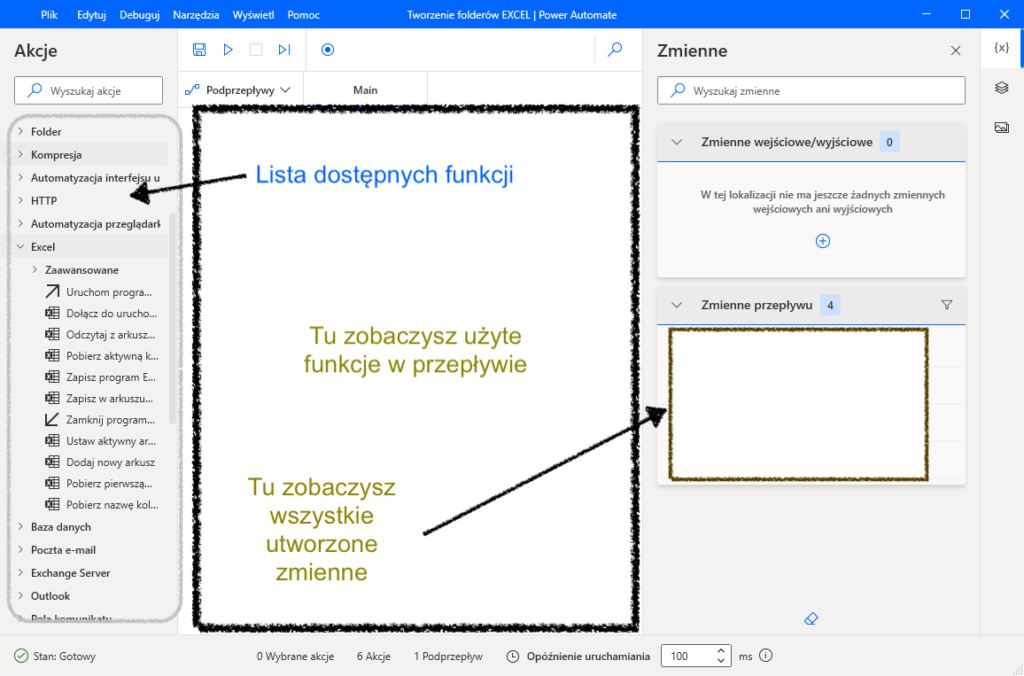
IV: Tak wygląda podstawowe okno aplikacji wraz z krótkim opisme
V: Z listy dostępnych funkcji wybieramy zakładkę „EXCEL” następnie funkcję „Uruchom program Excel”
Z dostępnych opcji w pierwszym okienku wyboru zaznaczamy „i otwórz następujący dokument”. Pozwoli nam to wybrać interesujący nas arkusz.
Wybieramy ścieżkę do pliku poprzez naciśnięcie ikony dokumentu. I klikamy Zapisz.
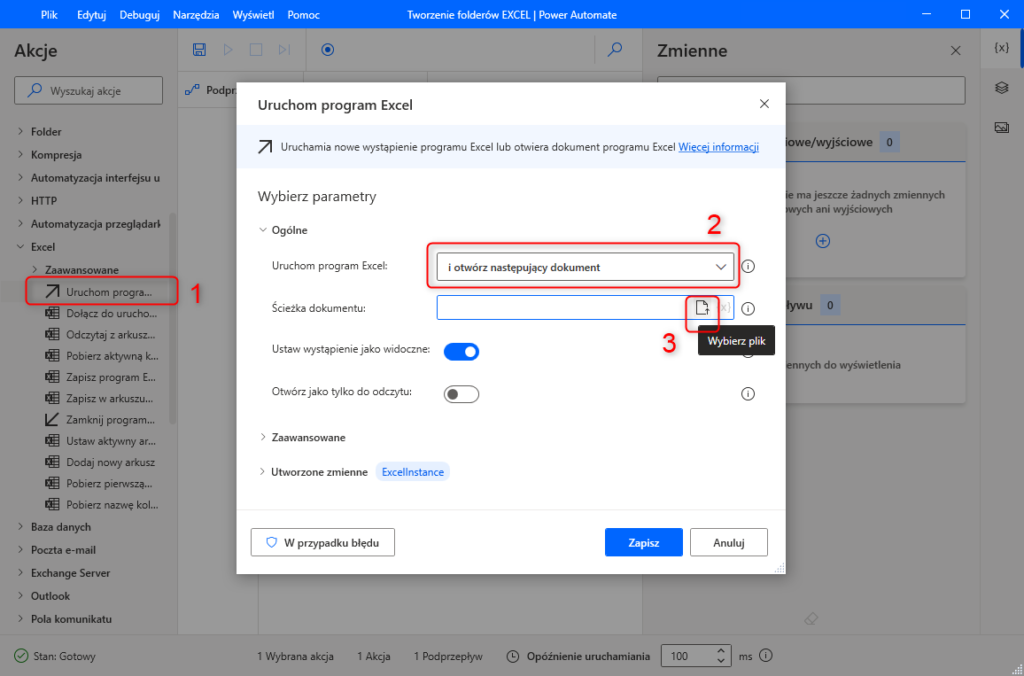
VI: Mamy już funkcję która otworzy nam interesujący nas arkusz teraz pora na pobranie danych.
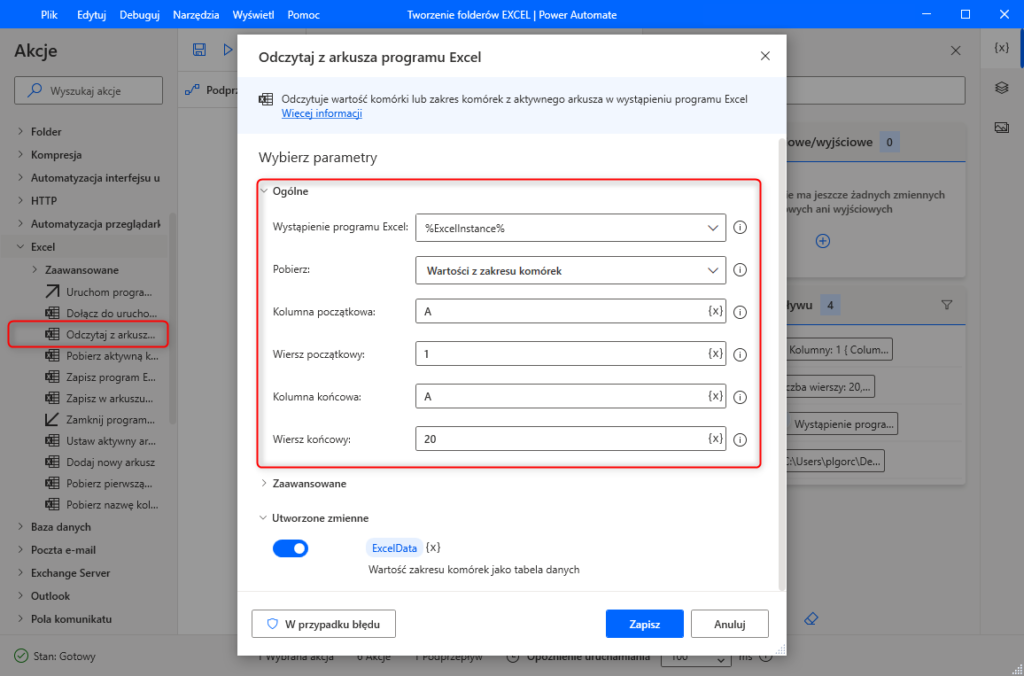
Wybieramy zakładkę „Excel” oraz funkcję „Odczytaj z arkusza programu Excel”
Opcje:
Wystąpienie programu Excel powinno automatycznie uzupełnić się o zmienną utworzoną przy poprzedniej funkcji (otwierania excela). Jeśli nie możemy wybrać z listy wybieralnych.
Pobierz: Wartość z zakresu komórek – pozwoli to wybrać interesujący nas zakres (tj. nie pobierze niechcianych danych lub pustych pól)
Kolumna początkowa/Wiersz początkowy: komórka w excelu gdzie „rozpoczynają się’ nasze dane
Kolumna końcowa/Wiesz końcowy: komórka gdzie „kończą się” nasze dane.
Zwróćcie uwagę na zakładkę utworzone zmienna. To tutaj określicie pod jaką zmienną dane zostaną zapisane.
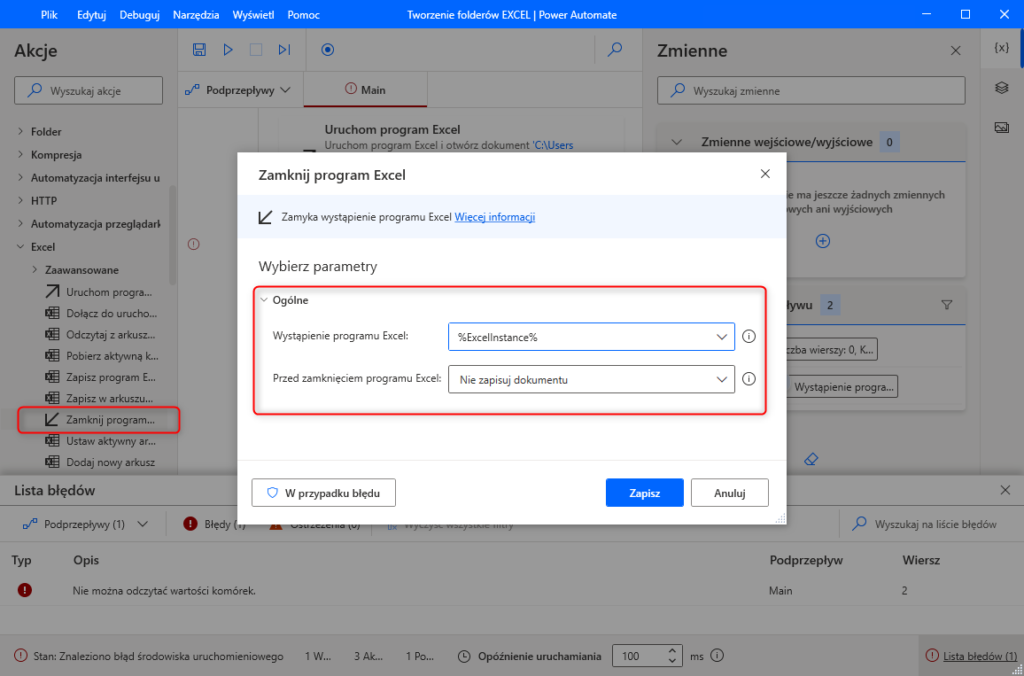
VII: Excel zrobił swoje wiec można go zamknąć
Wybieramy zakładkę „Excel” oraz funkcję „Zamknij program Excel”
Jeżeli w swoim przepływie macie tylko jednego otwartego excela to zmienna „wystąpienie programu Excel” powinna uzupełnić się poprawnie automatycznie. Jeżeli posiadacie więcej otwartych exceli należy wybrać ten do którego chcecie się odwołać.
Arkusza nie zapisujemy – nie wprowadziliśmy tam żadnych zmian.
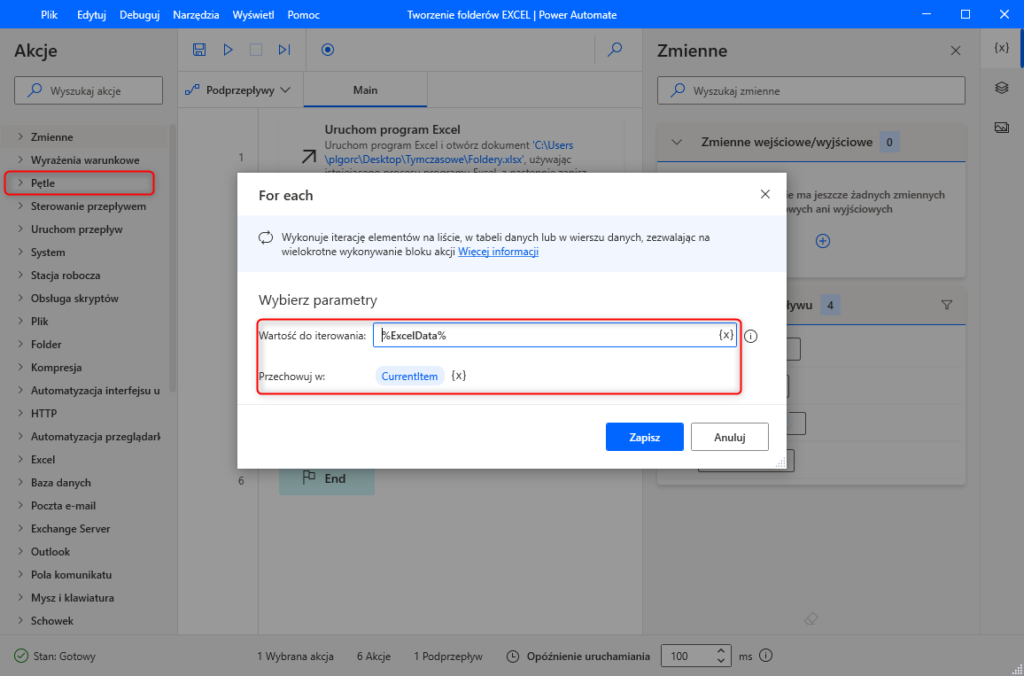
VIII: Posiadamy już dane potrzebne to utworzenia folderów. Teraz wystarczy wskazać co chcemy zrobić
Funkcja do tworzenia folderów będzie musiała poruszać się w funkcji „for”. Funkcję zna pewnie każdy.
Wybieramy zakładkę „Pętle” oraz funkcję „For each”
W tym wypadku funkcja pozwoli dla każdej nazwy pobranej z excela utworzyć folder.
Istotne aby wartość do iteracji była zmienną przechowującą dane z excela.
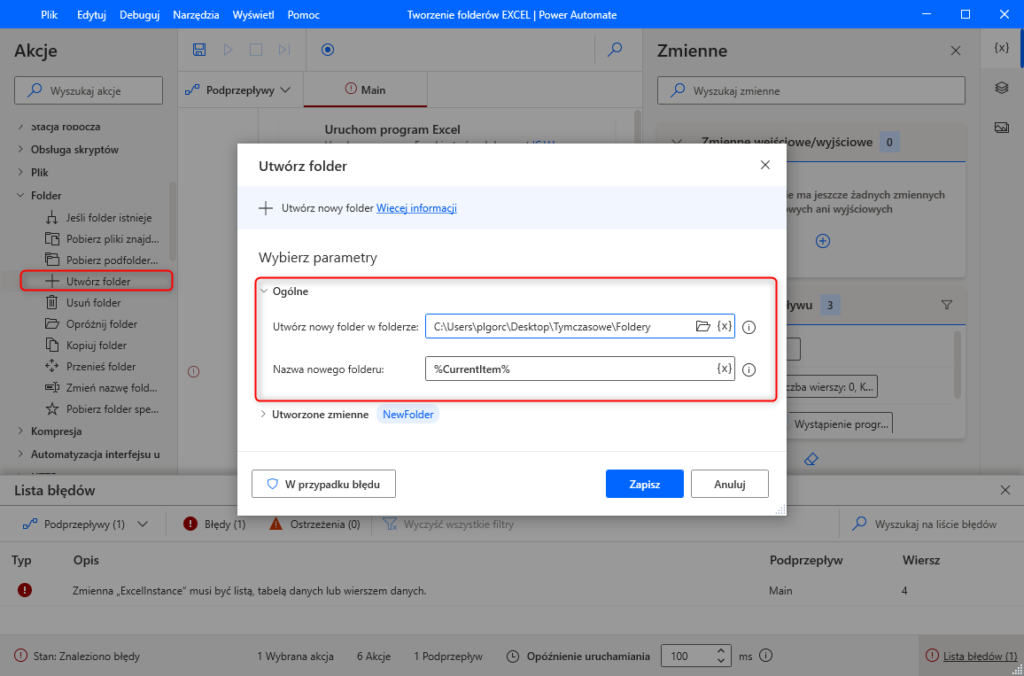
IX: Creme de la creme: funkcja tworząca foldery
Wybieramy zakładkę „Folder” oraz funkcję „Utwórz folder”
Wybieramy interesujący nas folder.
A teraz testujemy.