
Eksportowanie do dwg to jedno z najcześciej wykorzystywanych opcji do współpracy z innymi branżami.
Poniższy artykuł traktujcie jako ściągawkę i śmiało możecie podawać dalej !
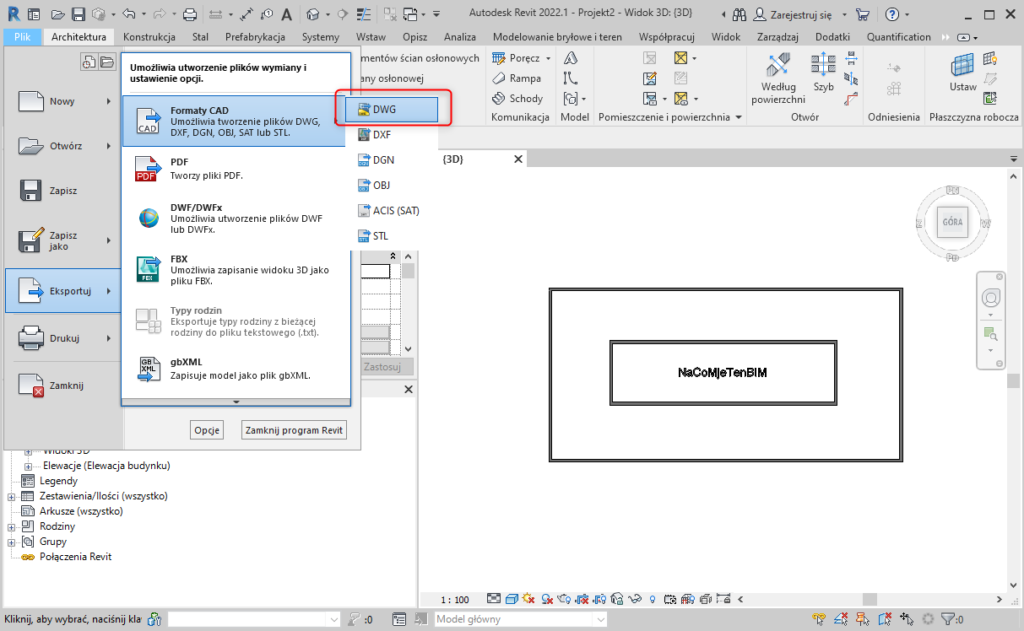
1. Mamy już wybrany widok który chcemy wyeksportować do .dwg.
Klikamy: ’Plik’ -> 'Eksportuj’ -> 'Formaty CAD’ -> 'DWG’
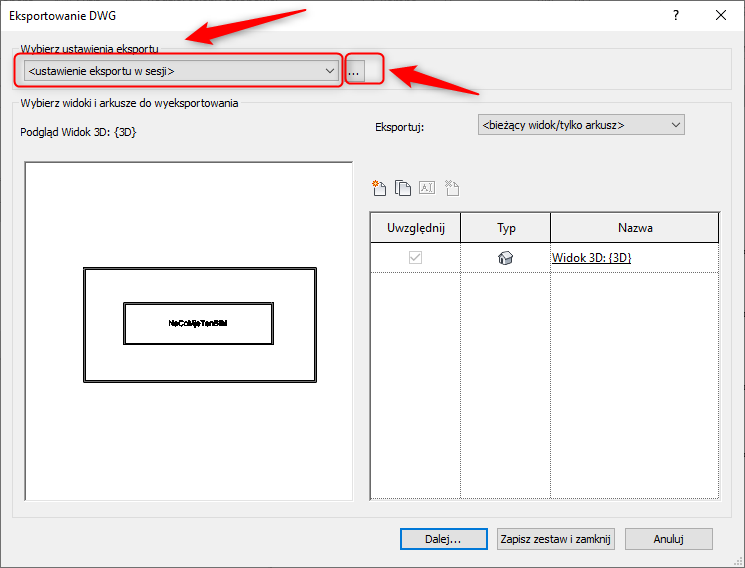
2. Na naszym ekranie wyświetli się okno do wybory ustawienia eksportu. Jeśli mamy przygotowane ustawienie należy je wybrać z listy wybieralnej w miejscy 'ustawienie eksportu w sesji’. Jeśli to nasz pierwszy eksport klikamy w trzy kropki.
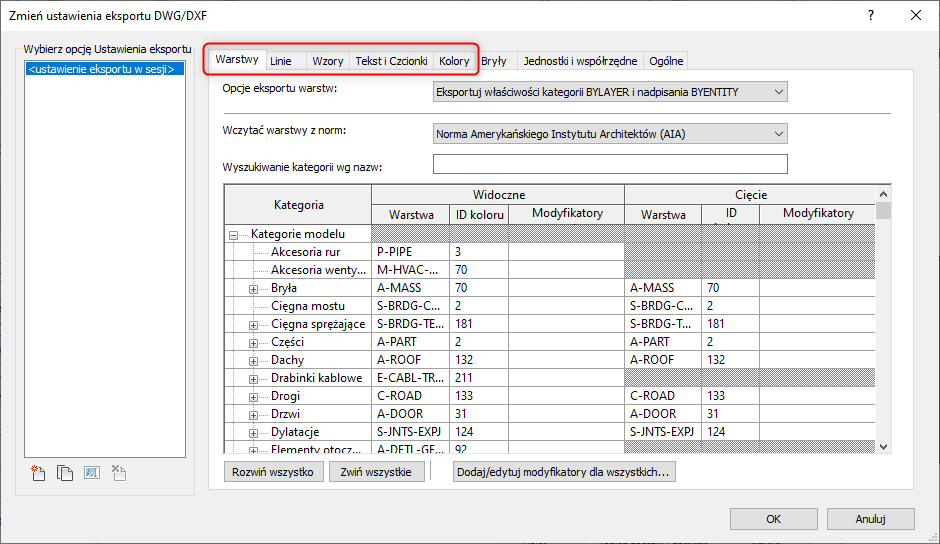
3. W kolejnym oknie po lewej stronie zobaczymy wszystkie zapisane ustawienia. A po prawej wszystkie zakładki z ustawieniami.
W pierwszych pięciu zakładkach ustawili kwestie nazewnictwa warstw/kolorów/czcionek.
Co to znaczy ? Możemy np. ustawić aby wyeksportowane drzwi były na warstwie „drzwi eksport”
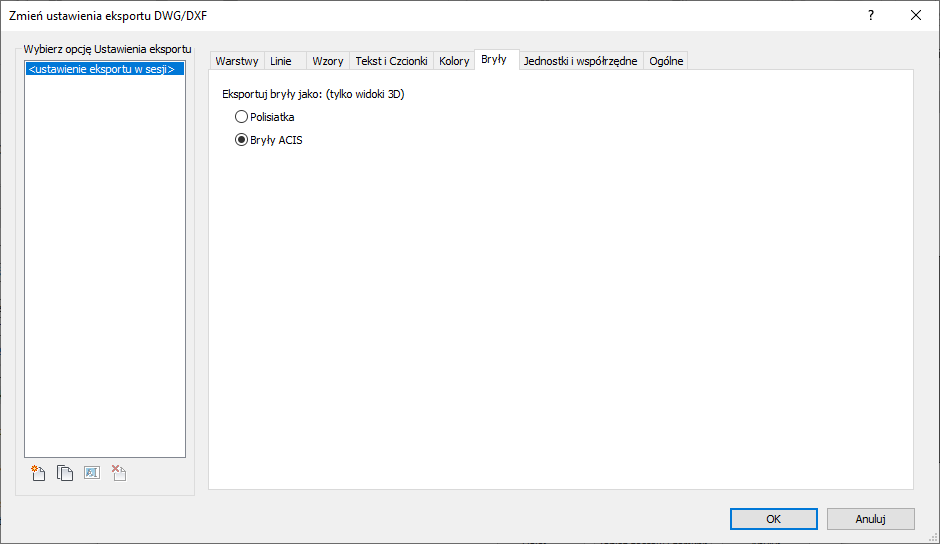
3. Istotna zakładka: „Bryły”.
Tutaj zdecydujemy jak wyeksportowane bedą bryły.
Jeśli chcesz eksportować bryły do: „mesh”, „polymesh” wybieramy opcje: „polisiatka”
Jeśli chcemy eksportować bryły do: „solid”, „brep” wybieramy: „Bryły ACIS”
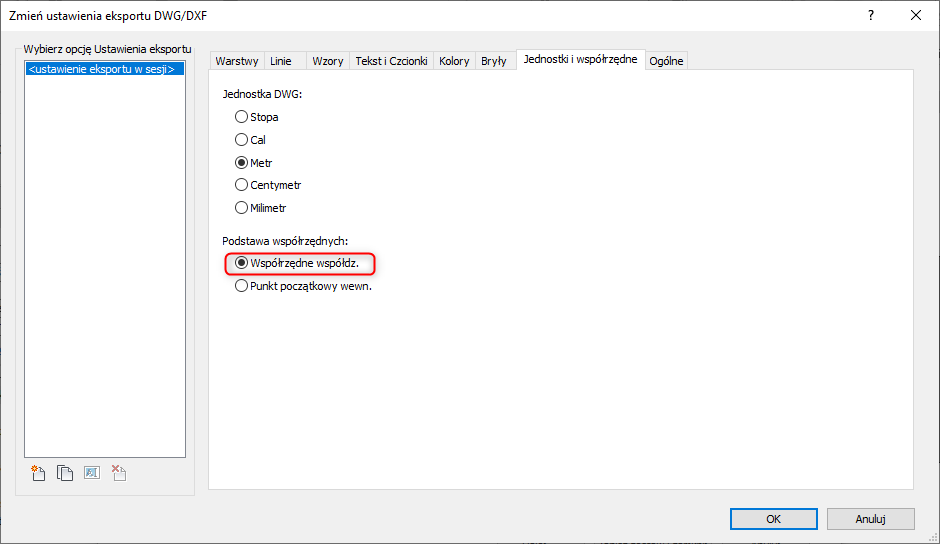
4. Istotna zakładka: „Jednoski i współrzędne”.
O ile jednostka DWG jest oczywista tj. wybieramy jaka jednostką będzie w wyeksportowanym dwg. To istotniejsze są współrzędne.
Jeżeli korzystamy z ProjectBase Point tj. przesuwamy nasz punkt zero względem globalego zero. Musimy wybrać opcje „Współrzędne współdz.” w wersji anglojęzycznej będzie to „Shared Coordinates”
Jeśli modelujmy bez przesunięcia punktu początkowego układu współrzędnych możemy wykorzystać opcje: „Punkt początkowy wewn” wersji anglojęzycznej będzie to „Project Internal”
Warto przeczytać o tym więcej tutaj: About the Project Base Point
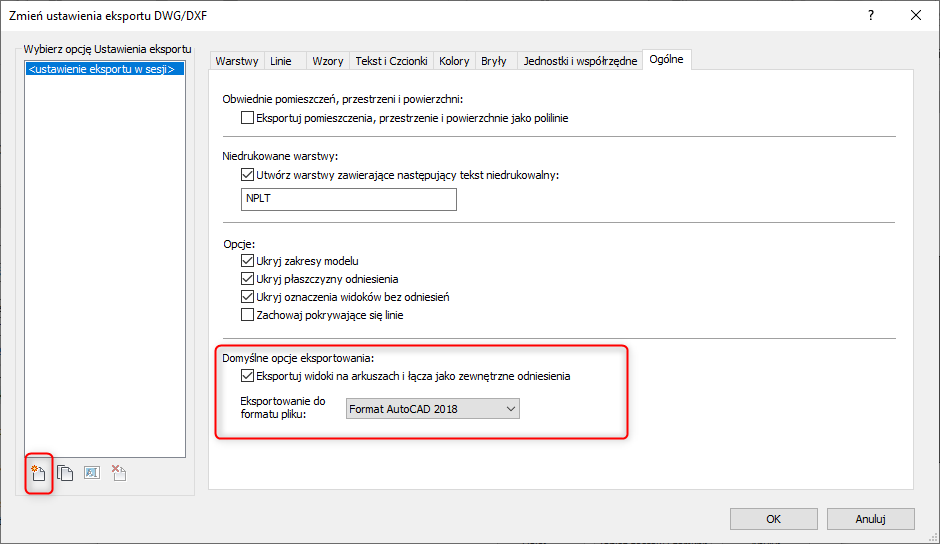
5. Ostatnia istotna opcja eksportu to jak chcemy eksportować referencje podpięte do Revita.
Jeśli do naszego pliku mamy podpięte referencję innych branż. I chcemy je wyeksportować wraz z naszym widokiem możemy to zrobić na dwa sposoby.
I: Wyeksportujemy jeden plik DWG a w nim wszystkie inne referencje jako elementy pliku.
II: Wyeksportujemy jeden główny plik DWG oraz dodatkowe pliki DWG które będą eksportem referencji.
Take away – czyli 2 rzeczy które warto zabrać ze sobą.
1. Da sie eksportować widoki z Revita do formatu .dwg
2. Warto przygotować swoje ustawienie aby ustawiać eksportu za każdym raze.
Spodobał Ci się ten wpis ? Udostępnij go dalej 🙂