

Nie wiesz jak sprawdzić wersję pliku DWG? No odpowiedź w 30 sekund !
Do dzieła i …
Jan Sztaudynger
I. Otwieramy plik .dwg w notatniku:
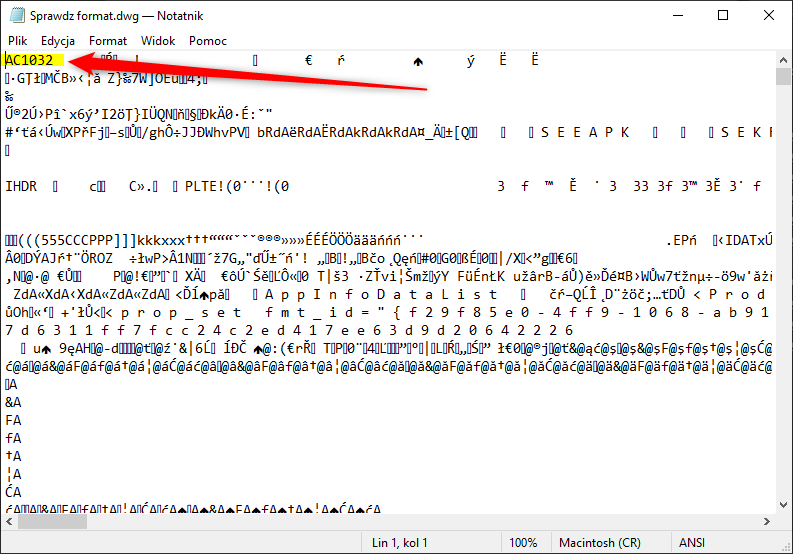
II. Sprawdzamy kod z poniższą tabelką:
MC0.0 – DWG Release 1.1
AC1.2 – DWG Release 1.2
AC1.4 – DWG Release 1.4
AC1.50 – DWG Release 2.0
AC2.10 – DWG Release 2.10
AC1002 – DWG Release 2.5
AC1003 – DWG Release 2.6
AC1004 – DWG Release 9
AC1006 – DWG Release 10
AC1009 – DWG Release 11/12 (LT R1/R2)
AC1012 – DWG Release 13 (LT95)
AC1014 – DWG Release 14, 14.01 (LT97/LT98)
AC1015 – DWG AutoCAD 2000/2000i/2002
AC1018 – DWG AutoCAD 2004/2005/2006
AC1021 – DWG AutoCAD 2007/2008/2009
AC1024 – DWG AutoCAD 2010/2011/2012
AC1027 – DWG AutoCAD 2013/2014/2015/2016/2017
AC1032 – DWG AutoCAD 2018/2019/2020/2021/2022/2023/2024
Liste można sprawdzić również na stronie: https://www.autodesk.com/support/technical/article/caas/sfdcarticles/sfdcarticles/drawing-version-codes-for-autocad.html