Navisworks wciąż pozostaje jednym z najczęściej używanych narzędzi do koordynacji. Jednym z często pojawiających się pytań jest to, jak sprawdzić wysokość danego obiektu.
Do dzieła !
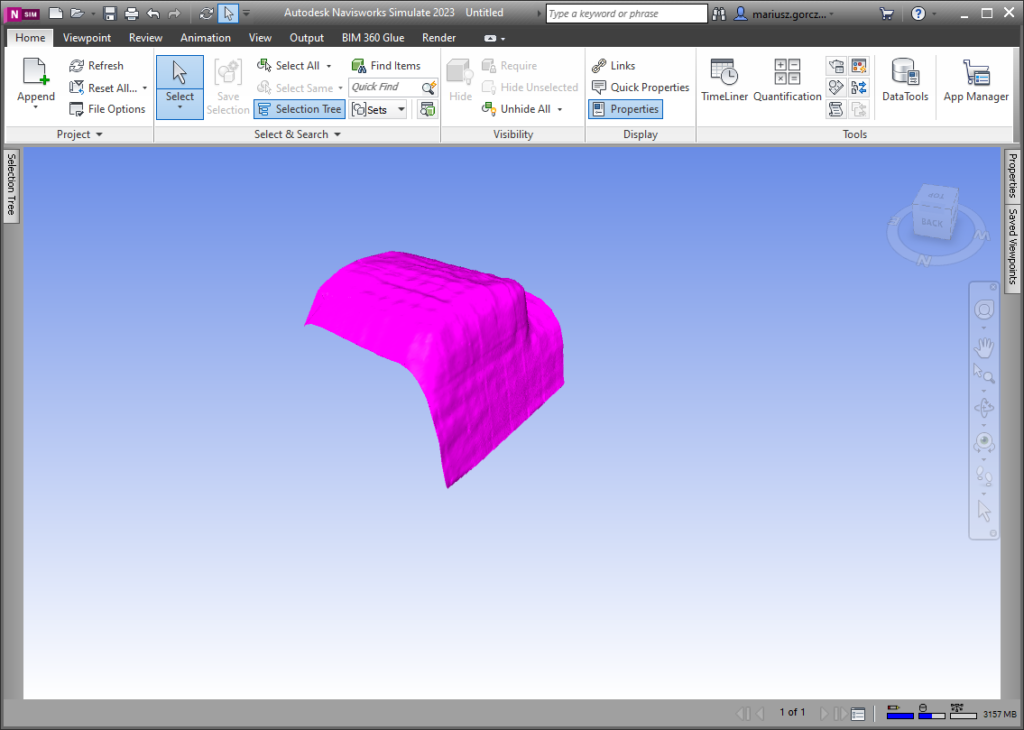
Otwierając Navisworks’a prawdopodobnie tak wyświetli się wam układ widoku programu.
p.s. kurs korzystania z Navisworksa pojawi się na tym blogu
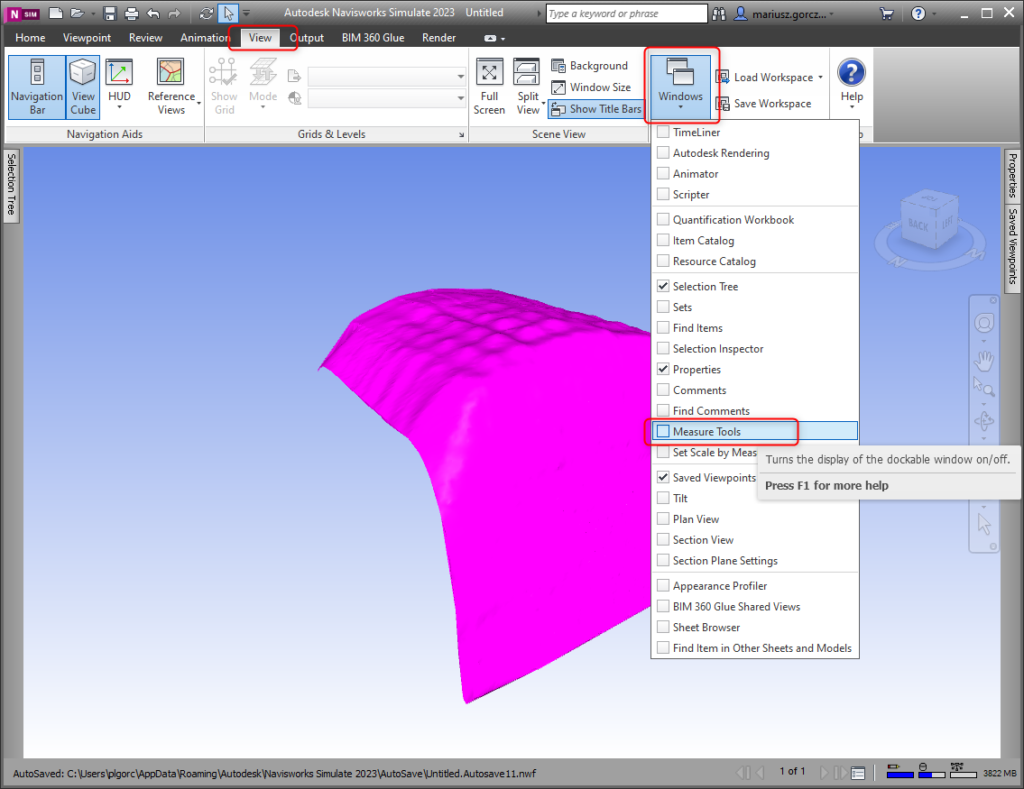
Zaczniemy od dodania okienka „Measure Tools”
- Zakładka „View”
- Rozwijamy listę „Windows”
- Zaznaczamy opcję „Measure Tools”
Gdy okno „Measure Tools” pojawi się nam na ekranie warto jej „przypinować” aby nie uciekało nam za każdym razem.
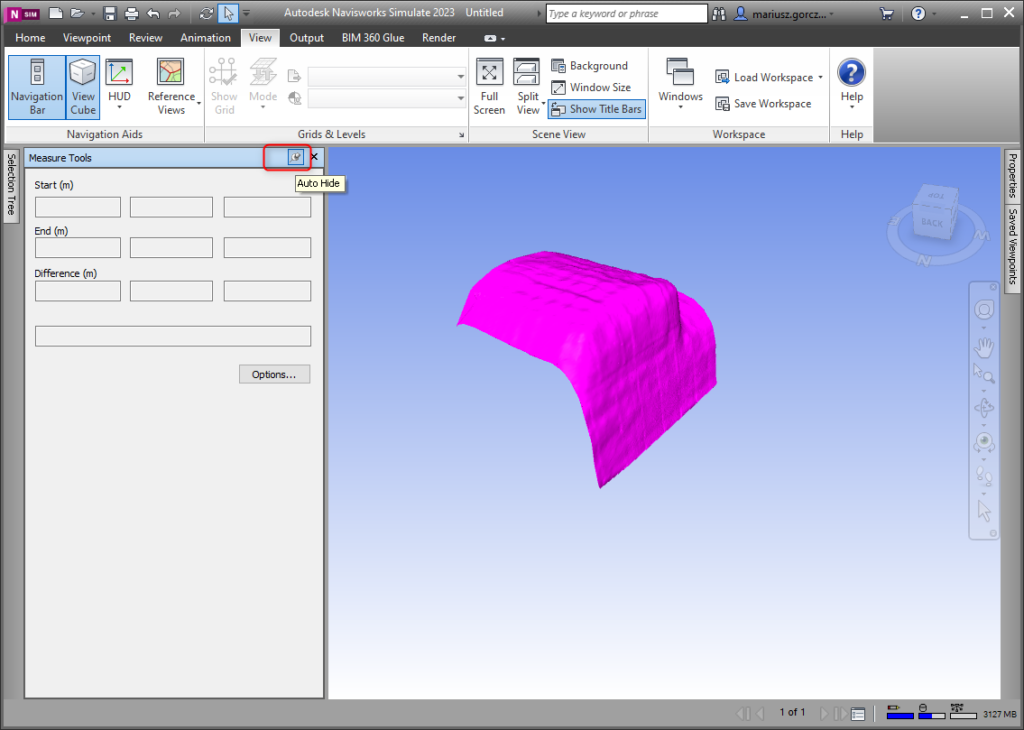
Przechodzimy do mierzenia elementów.
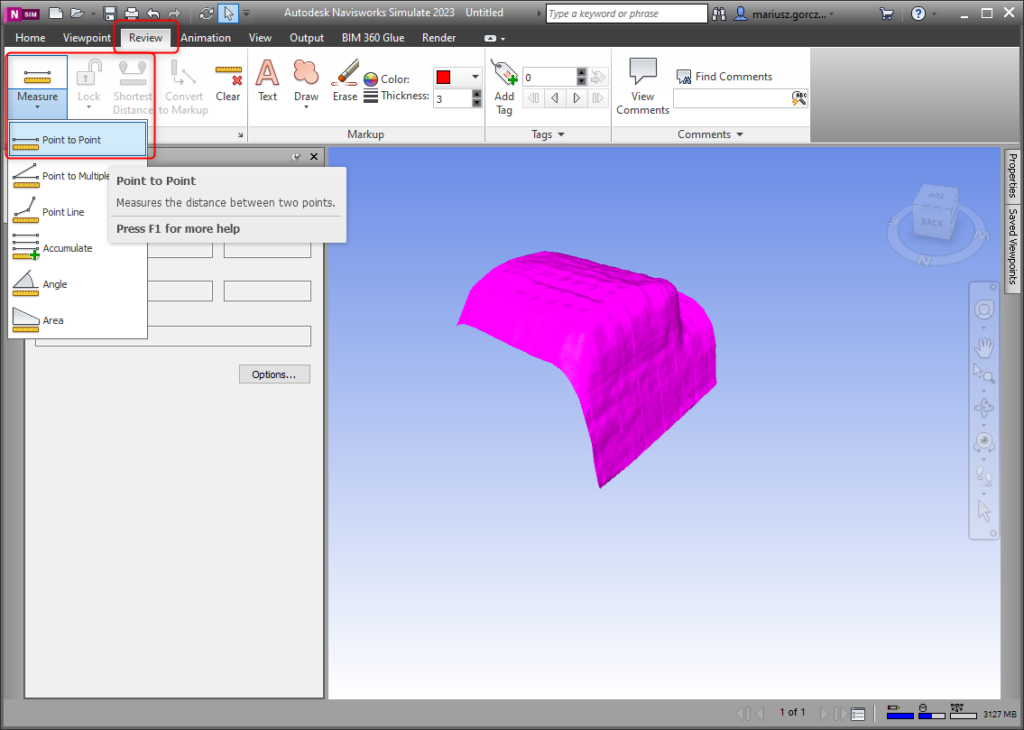
- Zakładka „Review”
- Rozwijamy listę „Measure”
- Wybieramy opcję „point to point”
Opcja ta służy do mierzenia odległości od punkt do punkt.
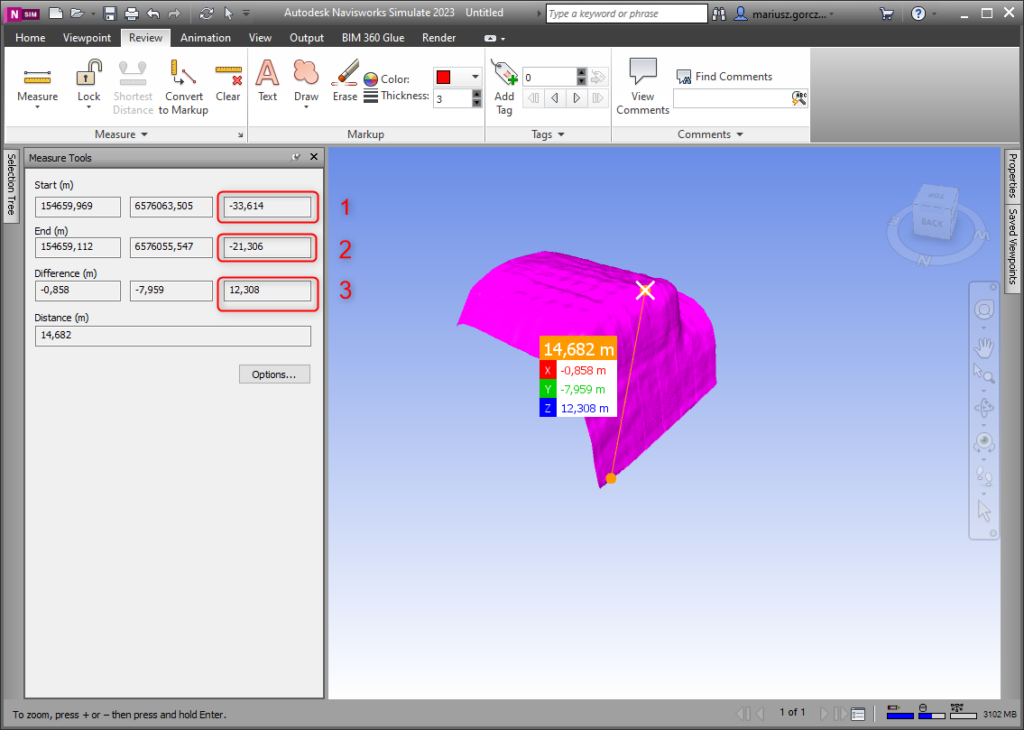
Po zaznaczeniu dwóch punktów. Otrzymamy współrzędne X, Y, Z wraz z różnicą wartości dla każdej współrzędnej oraz długość wektora między punktami.
W przypadku gdy potrzebujemy sprawdzić wysokość interesuje nas trzecie okienko. W którym odczytamy 1-wysokość pierwszego punktu, 2-wysokość drugiego punkt, 3- różnica wysokość.
Nasza wysokość punkt to tak na prawdę współrzędna wysokościowa – dodaje dla fanatyków semantyki 😉