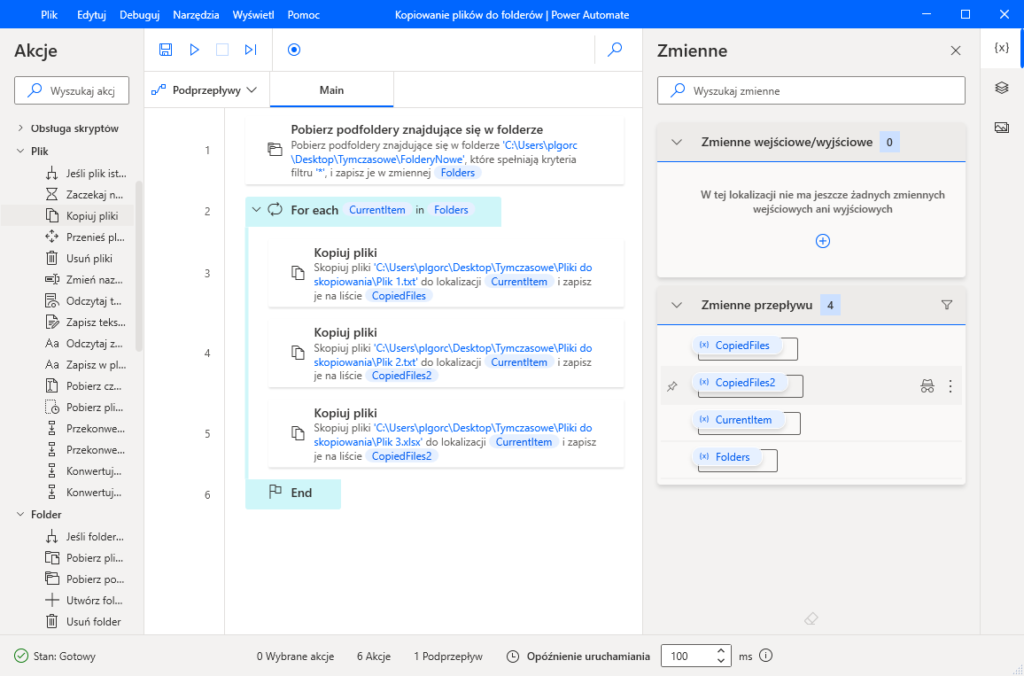

Teraz, gdy już wiemy, jak tworzyć foldery na podstawie listy w Excelu, przyszedł czas na umieszczenie plików w tych folderach.
Plan:
1. Tworzymy nowy przepływa
2. Pobieramy listę folderów w danej lokalizacji
3. Tworzymy pętle która pomoże nam powtórzyć proces kopiowania plików do wielu folderów
4. Wybieramy pliki do wielokrotnego przekopiowania
5. Idziemy na kawę
Zaczynamy od otworzenia aplikacji na komputer. Następnie klikamy Nowy przepływ.

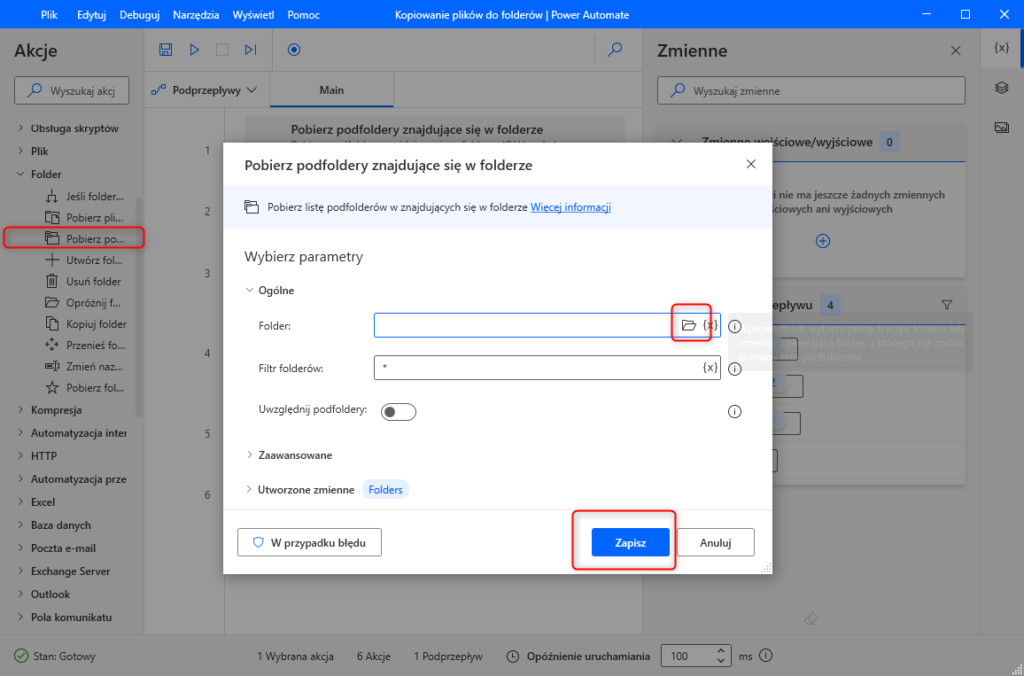
W liście dostępnych funkcji/akcji wybieramy folder a następnie „Pobierz podfoldery znajdujące się w folderze”
Ta funkcja pozwoli nam pobrać do zmiennej „Folder” wszystkie foldery w lokalizacji wraz z ich adresem.
Warto zwrócić wagę na opcję „Uwzględnij podfoldery” funkcja pozwoli nam pobrać całą strukturą folderów w dół od danej lokalizacji.
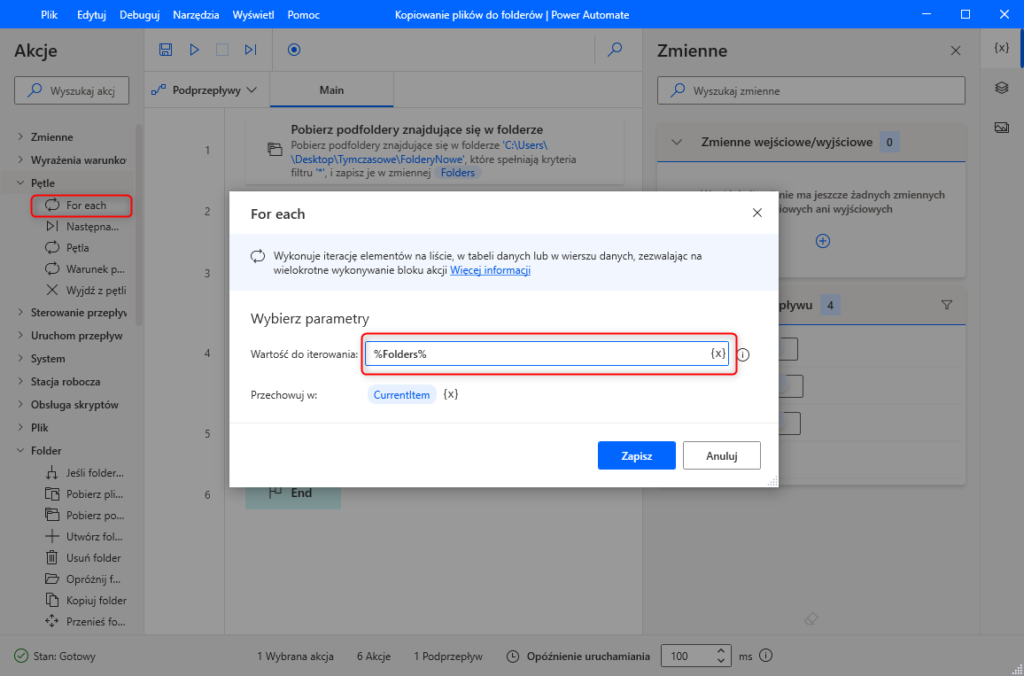
Aby wykonać akcje kopiowania wielokrotnie musimy wykorzystać pętle „for”. W linku poniżej znajdziesz informacje jak działają pętle.
Pętla (informatyka) – WikipediaW naszym przypadku wartość iterowaną w pętli będzie zmienna „Folder” którą utworzyliśmy pobierając foldery.
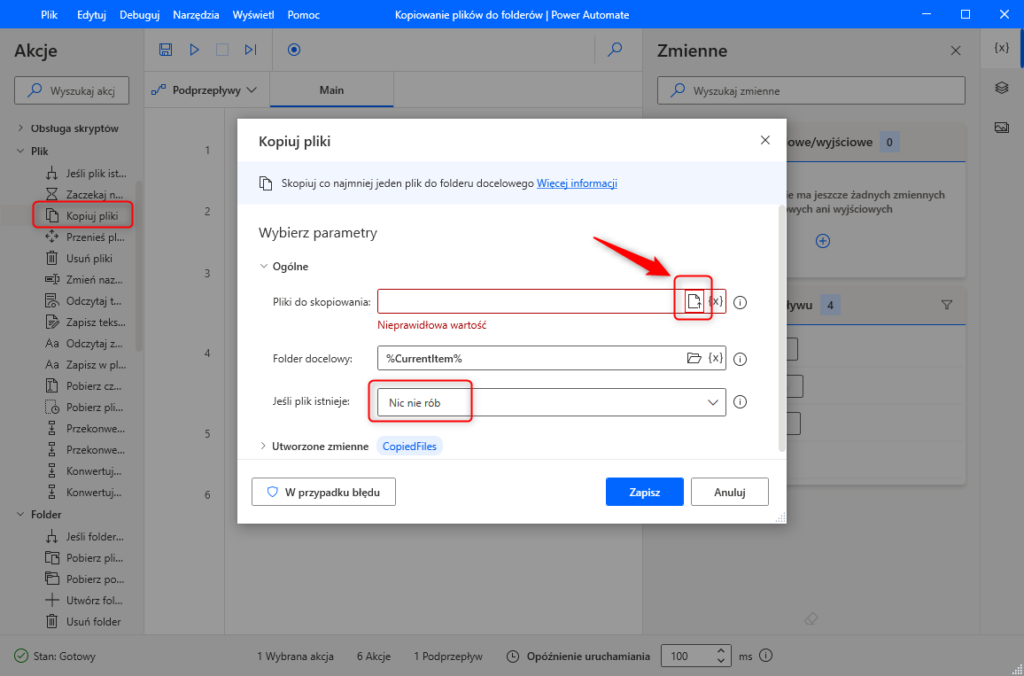
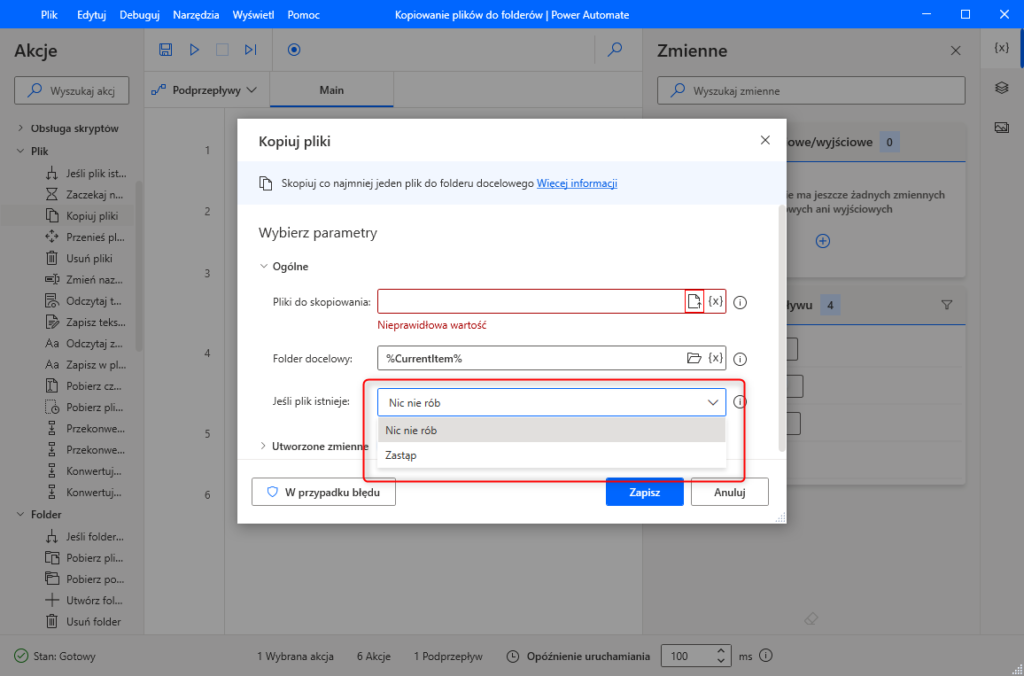
Wewnątrz pętli dodajemy funkcją z zakładki „plik” o nazwie „Kopiuj pliki”.
Korzystając z tej funkcji wybieramy pliki do skopiowania.
Bardzo istotna jest opcja: „Jeśli plik istnieje”.
Gdy skrypt wykorzystamy pierwszy raz możemy wybrać dowolną opcję. Jeśli za jakiś czas będziemy chcieli wykorzystać skrypt do zastąpienie obecnych plikami o tej samej nazwie możemy użyć opcji „Zastąp”. Jeśli będziemy chcieli wykorzystać skrypt do uzupełnienia folderów które wcześniej nie istniały możemy użyć funkcji „Nic nie rób”.
Finalny widok przełypu: